
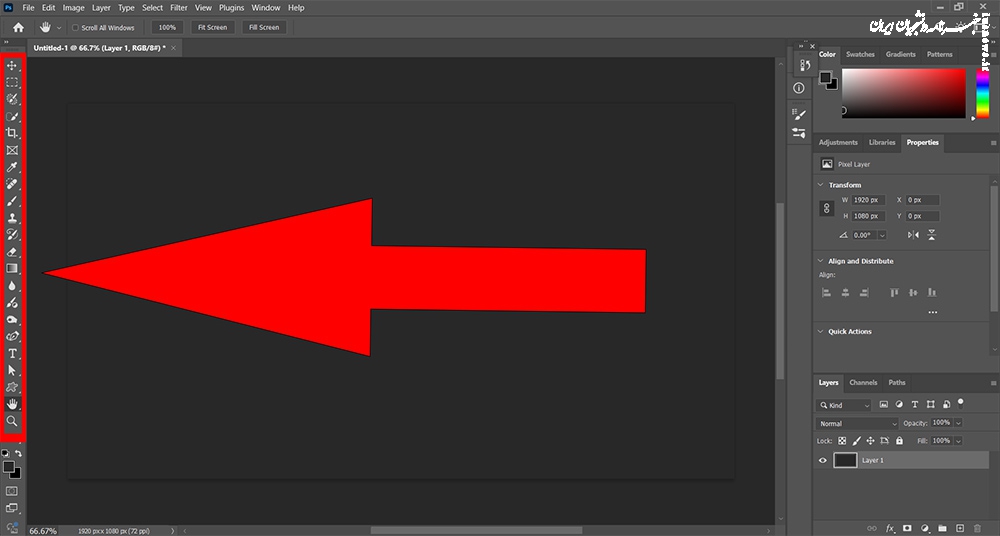
به گزارش «خبرنامه دانشجویان ایران»؛ فتوشاپ، نرمافزاری قدرتمند از شرکت ادوبی، یکی از ابزارهای اصلی در دنیای طراحی گرافیک، ویرایش عکس و هنر دیجیتال است. این نرمافزار با سابقهای طولانی، از دهه ۱۹۹۰ میلادی تاکنون، تحولات زیادی را پشت سر گذاشته است. یکی از عناصر کلیدی رابط کاربری فتوشاپ، نوار ابزار (Toolbar) است که در سمت چپ صفحه نمایش قرار دارد. این نوار، مجموعهای از ابزارهای متنوع را در اختیار کاربران قرار میدهد تا بتوانند تصاویر را انتخاب، ویرایش، روتوش، نقاشی کنند. در این مقاله، به بررسی نوار ابزار فتوشاپ می پردازیم و ابزارهای آن را گروه بندی کرده و بحث می کنیم. هدف این است که خوانندگان، از مبتدی تا حرفه ای، درک بهتری از این ابزارها پیدا کنند. مقاله حدود ۱۲۰۰ کلمه خواهد بود و بر اساس نسخههای اخیر فتوشاپ (مانند ۲۰۲۴ و ۲۰۲۵) تدوین شده است.
نوار ابزار فتوشاپ (Photoshop Toolbar Overview ) به صورت پیش فرض به شکل یک ستون عمودی ظاهر میشود، اما کاربران میتوانند آن را به دو ستون تبدیل کنند یا حتی موقعیت آن را تغییر دهند. برای نمایش نوار ابزار اگر پنهان شده باشد، میتوانید از منوی Window > Tools استفاده کنید. یکی از ویژگیهای مفید، امکان سفارشیسازی است: با رفتن به Edit > Toolbar، میتوانید ابزارها را جابجا کنید، ابزارهای اضافی را پنهان کنید یا پیش فرضها را بازگردانید. این قابلیت، کارایی را برای کاربران حرفهای افزایش میدهد، زیرا میتوانند ابزارهای پرکاربرد را در بالای لیست قرار دهند. در نسخههای جدید، مانند Photoshop 26.5 که در مارس ۲۰۲۵ منتشر شد، تغییرات کوچکی مانند بروزرسانی پیشفرضهای تنظیمات و ادغام هوش مصنوعی در برخی ابزارها اضافه شده است.
ابزارهای نوار ابزار به گروههای منطقی تقسیم میشوند: ابزارهای انتخاب و جابجایی، برش و اسلایس، اندازهگیری، روتوش و نقاشی، طراحی و تایپ، و ناوبری. هر گروه، ابزارهای مرتبطی دارد که اغلب زیر یک آیکون پنهان هستند (با کلیک راست یا نگه داشتن کلیک، قابل دسترسی). در ادامه، هر گروه را بررسی میکنیم.
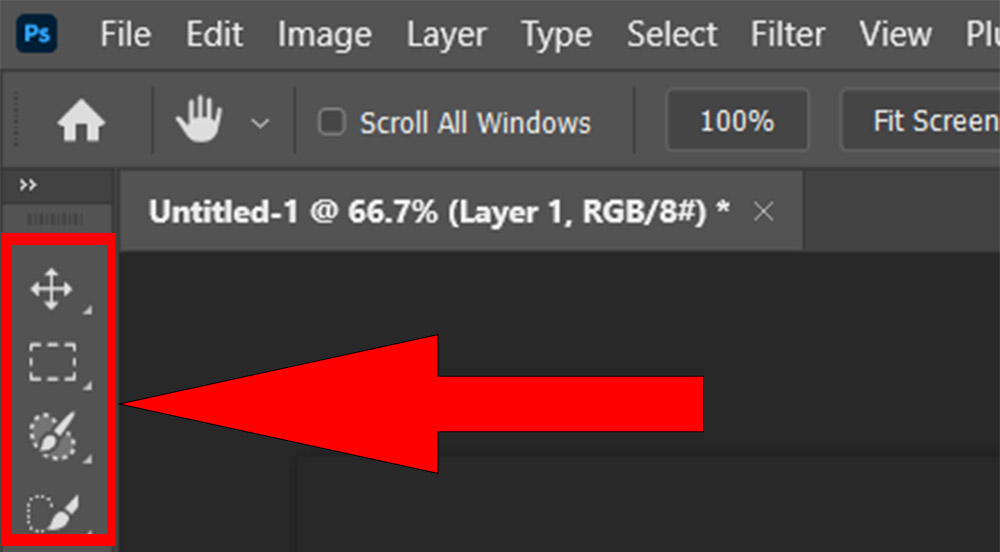
گروه ابزارهای جابجایی و انتخاب (Move and Selection Tools)
این گروه در بالای نوار ابزار قرار دارد و برای انتخاب بخشهای تصویر و جابجایی آنها ضروری است.
Move Tool
ابزار Move Tool ( کلید میانبر ( V برای جابجایی لایهها، اشیاء یا انتخابها استفاده میشود. در تصاویر لایهدار، این ابزار لایه را به طور کامل جابجا میکند، در حالی که در تصاویر تخت، فقط انتخاب را حرکت میدهد. در نسخه ۲۰۲۴، قابلیت تشخیص خودکار لایه اضافه شده که کار را آسانتر میکند. این ابزار پایهای است و بدون آن، ویرایش چندلایهای دشوار میشود. برای مثال، در طراحی لوگو، میتوانید عناصر را دقیق جابجا کنید.
Artboard Tool
ابزار Artboard Tool برای ایجاد چندین بوم مجازی در یک سند استفاده میشود، که برای طراحی UI یا پستهای شبکههای اجتماعی مفید است.
ابزارهای انتخاب
شامل Rectangular Marquee Tool برای انتخاب مستطیلی، Elliptical Marquee Tool برای دایرهای، و Single Row/Column Marquee برای انتخاب تکپیکسلی است. گروه Lasso Tools شامل Lasso برای انتخاب آزادانه، Polygonal Lasso برای خطوط مستقیم، و Magnetic Lasso برای چسبیدن به لبهها بر اساس کنتراست است. ابزار Object Selection Tool با هوش مصنوعی، اشیاء را به طور خودکار انتخاب میکند، Quick Selection Tool مانند یک قلممو انتخاب میکند، و Magic Wand Tool بر اساس رنگ مشابه عمل میکند. این ابزارها در روتوش عکسهای پرتره حیاتی هستند؛ برای مثال، Magic Wand برای حذف پس زمینه سفید عالی است، اما نیاز به تنظیم تحمل (Tolerance) دارد تا دقیق باشد. در پروژههای حرفه ای، ترکیب Lasso و Quick Selection سرعت را افزایش میدهد.
گروه ابزارهای برش و اسلایس (Crop and Slice Tools)
این گروه برای تغییر اندازه و برش تصاویر طراحی شده است. Crop Tool (C) برای برش، چرخش و تنظیم ابعاد استفاده میشود. در نسخههای جدید، Generative Expand با هوش مصنوعی اجازه میدهد مرزها را گسترش دهید و محتوای جدید تولید کنید. Perspective Crop Tool برای اصلاح پرسپکتیو مفید است، مانند صاف کردن تصاویر کج. Slice Tool برای تقسیم تصویر به بخشهای مستطیلی (برای وب) و Slice Select Tool برای ویرایش اسلایسها. Frame Tool (K) قابهای placeholder ایجاد میکند تا تصاویر را در آنها قرار دهید. Crop Tool در عکاسی دیجیتال ضروری است؛ برای مثال، در ویرایش عکسهای اینستاگرام، میتوانید نسبت تصویر را حفظ کنید. اما استفاده بیش از حد ممکن است کیفیت را کاهش دهد، پس همیشه از نسخه اصلی پشتیبان بگیرید. Generative Expand نوآوری بزرگی است و بحثهای اخلاقی در مورد محتوای تولیدشده توسط AI را برانگیخته.
گروه ابزارهای اندازهگیری (Measurement Tools)
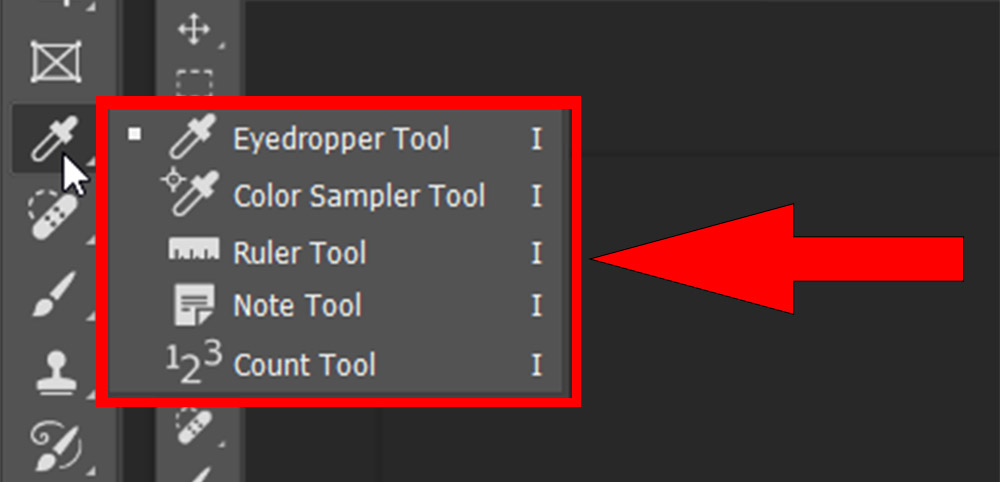
این ابزارها برای نمونه برداری و اندازهگیری دقیق هستند. Eyedropper Tool (I) رنگ را نمونهبرداری می کند تا با رنگ پیشزمینه تطبیق دهد، Color Sampler Tool چندین نقطه رنگ را نظارت میکند، Ruler Tool فاصله و زاویه را اندازه میگیرد، Note Tool یادداشت اضافه میکند، و Count Tool اشیاء را شمارش میکند. در طراحی گرافیک، Eyedropper برای حفظ ثبات رنگ برند حیاتی است. Ruler Tool در پروژههای چاپی برای اطمینان از اندازه دقیق استفاده میشود، اما در کارهای دیجیتال کمتر کاربرد دارد.
گروه ابزارهای روتوش و نقاشی (Retouching and Painting Tools)
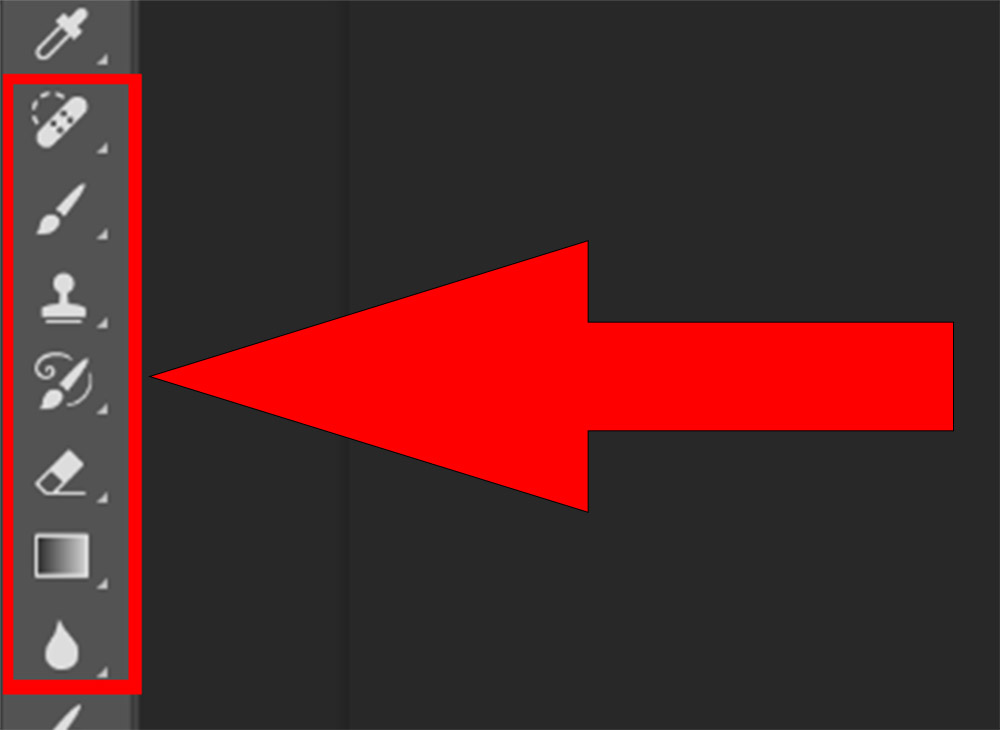
این گروه گسترده ترین است و برای تعمیر و خلق محتوا طراحی شده. Spot Healing Brush Tool (J) لکهها را به طور خودکار تعمیر میکند، Remove Tool عناصر ناخواسته را حذف میکند، Healing Brush Tool بافت را کپی میکند، Patch Tool بخشها را جایگزین میکند، Content-Aware Move Tool اشیاء را جابجا و پر میکند، و Red Eye Tool چشم قرمز را اصلاح میکند. Brush Tool (B) برای نقاشی، Pencil Tool برای خطوط سخت، Color Replacement Tool برای تغییر رنگ، و Mixer Brush Tool برای مخلوط کردن رنگها. Clone Stamp Tool (S) بخشها را کلون میکند، Pattern Stamp Tool الگوها را اعمال میکند، History Brush Tool (Y) به حالت قبلی بازمیگرداند، و Art History Brush Tool اثرات هنری ایجاد میکند. Eraser Tool (E) پاک میکند، Background Eraser Tool پسزمینه را حذف میکند، Magic Eraser Tool رنگها را شفاف میکند. Gradient Tool (G) گرادیان ایجاد میکند، Paint Bucket Tool پر میکند، Blur Too l محو میکند، Sharpen Tool تیز میکند، Smudge Tool پخش میکند، Dodge Tool (O) روشن میکند، Burn Tool تیره میکند، و Sponge Tool اشباع را تغییر میدهد. این ابزارها قلب روتوش هستند؛ برای مثال، Healing Brush در ویرایش پرتره برای حذف جوشها عالی است، اما نیاز به مهارت دارد تا طبیعی به نظر برسد. Content-Aware ویژگیهای AI مانند Remove Tool، بحثهای زیادی در مورد جایگزینی هنرمندان ایجاد کرده، اما سرعت کار را افزایش میدهد. در نقاشی دیجیتال، Brush Tool با تنظیمات opacity و flow، خلاقیت را آزاد میکند.
گروه ابزارهای طراحی و تایپ (Drawing and Type Tools)
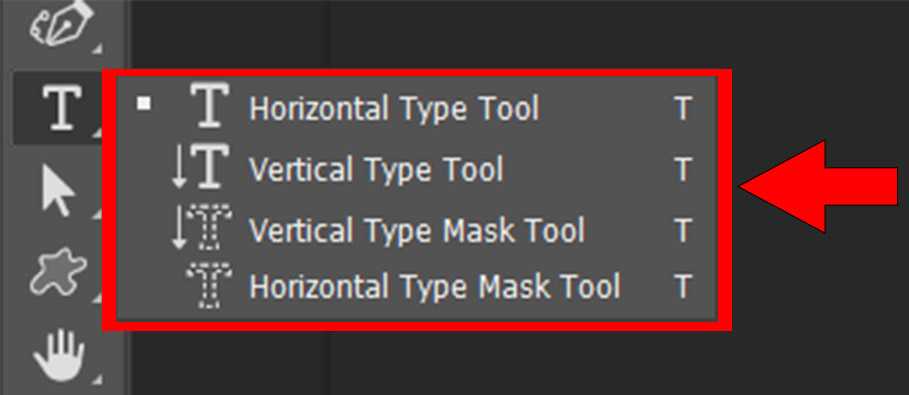
برای ایجاد اشکال و متن. Pen Tool (P) مسیرهای دقیق میکشد، Freeform Pen Tool آزادتر این کار را انجام می دهد، Curvature Pen Tool منحنیها را آسان میکند، Add/Delete Anchor Point Tools نقاط را مدیریت میکنند، و Convert Point Tool نوع نقاط را تغییر میدهد. Horizontal/Vertical Type Tools (T) متن اضافه میکنند، Type Mask Tools ناحیه انتخاب متن ایجاد میکنند. Path/Direct Selection Tools (A) مسیرها را ویرایش میکنند. Rectangle/Ellipse/Triangle/Polygon/Line/Custom Shape Tools (U) اشکال وکتور میسازند. بحث: Pen Tool برای طراحی لوگو ضروری است، اما یادگیری آن سخت است. Type Tools در گرافیکهای تبلیغاتی کاربرد دارند و با لایههای متن، ویرایش آسان میشود.
گروه ابزارهای ناوبری (Navigation Tools)
Hand Tool (H) برای جابجایی دید، Rotate View Tool (R) برای چرخش بوم، و Zoom Tool (Z) برای بزرگنمایی. این ابزارها ساده اما حیاتی هستند؛ در تصاویر بزرگ، Hand Tool ناوبری را سریع میکند.
نتیجه گیری
نوار ابزار فتوشاپ پلی به دنیای خلاقیت است. با تمرین، کاربران میتوانند پروژههای پیچیدهای مانند روتوش حرفهای یا طراحی دیجیتال را انجام دهند. نسخههای جدید با AI، آینده را روشنتر کردهاند.
منابع
https://www.photoshoplearn.net/category/basic-photoshop-tutorials-for-beginners/