


خبرنامه دانشجویان ایران: خیلی از دانشجویان و افراد هستند که در طول تعطیلات نوروز جدای از دید و بازدیدهای عیدانه، به دنبال مطالعات فرادرسی و کارهای روزانه هستند، یکی از نرم افزارهایی که این روزها هرکسی از خانه دار گرفته تا کارگر ساده با آن سر و کار دارند، نرم افزار PowerPoint از سری نرم افزارهای آفیس است. این نرم افزار با اینکه یک ظاهر کاربری ساده دارد اما دارای «پیچ و خم های» زیادی در خود دارد.
به گزارش خبرنگار فناوری اطلاعات «خبرنامه دانشجویان ایران»؛ به همین بهانه در ادامه پنج ترفند پُرمراجعه نرم افزار پاورپوینت را در ادامه آمده است:
جایگزین کردن کلیه فونتها در پاورپوینت
فرض کنید در حال طراحی یک فایل پاورپوینت هستید و از یک فونت خاص به مراتب در قسمتهای مختلف استفاده کردهاید. اما در پایان کار، از انتخاب این فونت راضی نیستید و ترجیح میدهید یک فونت دیگر را جایگزین آن کنید. طبیعتاً بررسی تمامی اسلایدهایی که این فونت در آنجا استفاده شده و جایگزین نمودن فونت جدید کار دشوار و وقتگیری به نظر میرسد. اما نیازی به این کار نیست چرا که در محیط نرمافزار Powerpoint میتوانید به آسانی یک فونت را در کل اسلایدهای پاورپوینت جایگزین فونت دیگری کنید.
برای این کار کافی است در تب نخست یعنی تب Home، از محدودهی Editing بر روی فلش کوچک کنار Replace کلیک کنید.
اکنون گزینهی Replace Fonts را انتخاب نمایید (در Powerpoint 2003 برای یافتن این گزینه از منوی Format اقدام کنید).
در پنجرهی باز شده در قسمت Replace، فونتی که میخواهید تغییر کند و در قسمت With فونت جدید را انتخاب کنید و سپس روی دکمهی Replace کلیک کنید.
خواهید دید که به همین سادگی فونت جدید در کل متن جایگزین فونت قبلی شده است.
نحوه قرار دادن کلیپهای فلش در اسلایدهای پاورپوینت
اکثر اسلایدهای پاورپوینت تنها از متن و نهایتاًًً تصویر تشکیل شدهاند. اما آیا تاکنون فکر کردهاید که میتوان از کلیپهای فلش با فرمت SWF هم در درون اسلایدهای پاورپوینت بهره برد؟ قطعاً این کار باعث جذاب شدن صفحات شده و بر بینندگان تأثیر بیشتری میگذارد. در این ترفند قصد داریم به معرفی نحوه قرار دادن کلیپهای فلش در اسلایدهای پاورپوینت بپردازیم.
نحوه این کار در دو نسخه 2003 و 2007 نرمافزار Microsoft PowerPoint توضیح داده میشود.
همچنین پیش از هر کاری اطمینان پیدا کنید نرمافزار Flash Player بر روی ویندوز نصبشده باشد تا فایل فلش قابلیت نمایش را داشته باشد.
ابتدا فایل پاورپوینت مورد نظر که قصد دارید فایل فلش را در درون آن جای دهید را باز کنید و به اسلاید مد نظر بروید.
در Microsoft PowerPoint 2003:
از منوی View و قسمت Toolbars بر روی Control Toolbox کلیک کنید.
یک نوار ابزار جدید ظاهر میشود.
بر روی دکمه با عنوان Control Toolbox که با آیکن چکش مشخص شده است کلیک نمایید.
منویی باز خواهد شد که بایستی در میان موارد موجود، Shockwave Flash Object را انتخاب کنید.
اما در Microsoft PowerPoint 2007:
ابتدا بر روی دکمه دایره شکل آفیس در بالا سمت چپ برنامه کلیک کنید.
در منوی ظاهر شده بر روی دکمه PowerPoint Options کلیک کنید.
در پنجره باز شده، در همان تب Popular تیک گزینه Show Developer Tab Ribbon را بزنید و OK کنید.
اکنون در درون برنامه، در نوار بالای صفحه یا به اصطلاح Ribbon به تب Developer بروید.
سپس بر روی دکمه با عنوان More Controls که با آیکن چکش مشخص شده است کلیک نمایید.
منویی باز خواهد شد که بایستی در میان موارد موجود، Shockwave Flash Object را انتخاب نموده و OK کنید.
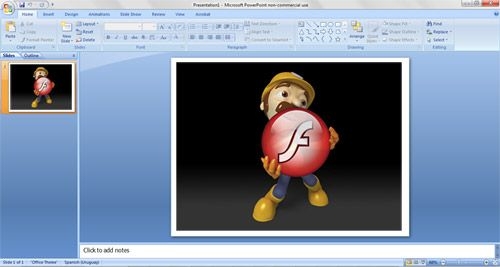
ادامه کار در هر دو نسخه برنامه به یک صورت است:
با استفاده از ماوس، در درون اسلاید یک مستطیل یا مربع رسم نمایید که محل قرار گرفتن فایل فلش را مشخص میکند.
بر روی مستطیل یا مربع پدید آمده راستکلیک کنید و Properties را انتخاب نمایید.
خواهید دید که یک نوار ابزار عمودی ظاهر خواهد شد.
در درون آن، قسمتی با عنوان Movie وجود دارد. شما بایستی آدرس فایل فلش مورد نظر خود (که بر روی هارد ذخیره شده است) را در ستون روبروی Movie درج نمایید. به عنوان مثال اگر فایل با نام Tarfandestan.swf در مسیر C:IranTehran ذخیره شده است، بایستی نحوه آدرس دهی به شکل C:IranTehranTarfandestan.swf باشد. همچنین اگر فایل فلش بر روی یک فضای اینترنتی ذخیره شده است میتوانید آدرس آن را نیز بدهید.
پس از این کار میتوانید تنظیمات دیگر مربوط به فایل فلش را ویرایش نمایید؛ با تغییر Playing میتوان نحوه اجرای اتوماتیک یا دستی فایل فلش در درون اسلاید را تعیین نمود. با تغییر Loop میتوان تکرار یا عدم تکرار فایل فلش پس از اتمام را تنظیم کرد و سایر موارد به همین ترتیب.
پس از ذخیره فایل، به این نکته مهم دقت کنید که فایل فلش به طور مستقیم از هارددیسک فراخوانی میشود و در خود فایل پاورپوینت ذخیره نخواهد شد. در نتیجه اگر قصد دارید آن را به یک کامپیوتر دیگر منتقل کنید حتماً به این موضوع توجه داشته باشید. همچنین اگر کلیپ فلش از روی هارد پاک شود یا محل آن تغییر کند و یا تغییر نام پیدا کند، در درون فایل پاورپوینت چیزی نمایش داده نخواهد شد و بایستی مجدد آن را در درون فایل پاورپوینت آدرسدهی کنید.
تبدیل فایلهای پاورپوینت به ویدئو در آفیس 2010
ابتدا فایل ارائه خود را در Microsoft PowerPoint 2010 باز نمایید.
سپس از نوار بالای صفحه، به منوی File رفته و بر روی Save & Send کلیک نمایید.
سپس بر روی Create a Video کلیک کنید.
در این صفحه میتوانید حجم و کیفیت فایل ویدئوی خروجی را انتخاب کنید. برای این کار بر روی عنوان Computer & HD Displays کلیک کنید تا دو گزینه دیگر نمایش داده شود. این دو گزینه هدف و منظور شما از ایجاد این فایل ویدئویی را مورد پرسش قرار میدهند. در صورتی که حجم فایل نهایی برایتان مهم نیست و قصد دارید آن را با کیفیت بالا ذخیره کنید گزینه Computer & HD Displays را در حالت انتخاب باقی بگذارید، در غیر این صورت یکی از دو گزینه دیگر را انتخاب کنید.

مورد بعدی که بسیار نیز کاربردی است امکان ضبط صدای خود و ایراد توضیحات بر روی ویدئو و هر اسلاید است. بدین صورت که میتوانید با کلیک بر روی گزینه Use Recorded Timings and Narrations و سپس انتخاب گزینه Record Timings and Narrations با استفاده از میکروفون کامپیوتر، بر روی هر اسلاید توضیح دهید. این قابلیت زمانی کاربردی است که خود شما برای ارائه حاضر نباشید و فردی که ویدئو را مشاهده میکند بتواند از توضیحات شما بر روی هر اسلاید استفاده کند.
گزینه Seconds to spend on each slide نیز مدت زمان نمایش هر اسلاید بر حسب ثانیه در ویدئو را نشان میدهد که میتوانید آن را به دلخواه خود وارد نمایید. اسلایدهایی که بر روی آنها صدا ضبط کردهاید از این قاعده مستثنی هستند و زمانی به اسلاید بعدی میروید که توضیحات شفاهی شما بر روی اسلاید تمام شده باشد.
در نهایت بر روی Create Video کلیک کنید و محل ذخیره فایل ویدئویی را انتخاب نمایید.
خواهید دید که فایل با فرمت WMV در محل مورد نظر ذخیره خواهد شد. مدت زمان ذخیره فایل به محتوای فایل پاورپوینت بستگی دارد و در نوار پایین نرمافزار میتوانید درصد تکمیل شدن ذخیرهسازی فایل خروجی ویدئو را مشاهده نمایید.
تبدیل مستقیم فایلهای Word به PowerPoint
فرض کنید یک فایل Word در اختیار دارید و قصد دارید از این فایل Word، یک فایل PowerPoint تهیه کنید. برای این کار چه خواهید کرد؟ بایستی بدانید یکی از قابلیتهایی که از نسخه 2007 به بالای مجموعهی آفیس وجود دارد، امکان تبدیل مستقیم فایلهای Word به PowerPoint است. در این ترفند به نحوه انجام این کار میپردازیم.
Microsoft Word 2007
در قدم اول بر روی دکمه Office در بالای صفحه سمت چپ کلیک کنید.
در منوی باز شده بر روی دکمه Word Options کلیک نمایید.
در پنجره باز شده، از قسمت سمت چپ، Customize را انتخاب نمایید.
اکنون از منوی Choose commands from گزینه Commands Not In The Ribbon را انتخاب نمایید.
سپس از لیست پایین آن گزینه Send to Microsoft PowerPoint را یافته و آن را انتخاب کرده و بر روی دکمه Add کلیک کنید تا این گزینه به لیست مقابل منتقل شود.
در نهایت بر روی دکمه OK کلیک کنید.

حال آیکن گزینه Send to Microsoft PowerPoint در نوار Quick Access قرار خواهد گرفت. این نوار در بالاترین قسمت برنامه در سمت چپ صفحه قرار دارد.
اکنون کافی است فایل Word مورد نظر خود را فراخوانی کرده و با کلیک بر روی این گزینه فایل را مستقیماًً وارد محیط PowerPoint کنید.
Microsoft Word 2010 و Microsoft Word 2013
ابتدا به تب File بروید.
بر روی Options کلیک نمایید.
در پنجره باز شده، از قسمت سمت چپ، Quick Access Toolbar را انتخاب نمایید.
اکنون از منوی Choose commands from گزینه Commands Not In The Ribbon را انتخاب نمایید.
سپس از لیست پایین آن گزینه Send to Microsoft PowerPoint را یافته و آن را انتخاب کرده و بر روی دکمه Add کلیک کنید تا این گزینه به لیست مقابل منتقل شود.
در نهایت بر روی دکمه OK کلیک کنید.
حال آیکن گزینه Send to Microsoft PowerPoint در نوار ابزار Quick Access قرار خواهد گرفت. این نوار در بالاترین قسمت برنامه در سمت چپ صفحه قرار دارد.
اکنون کافی است فایل Word مورد نظر خود را فراخوانی کرده و با کلیک بر روی این گزینه فایل را مستقیماًً وارد محیط PowerPoint کنید.
دقت کنید متونی که در نرمافزار Word فرمت Heading 1 داشته باشند، در محیط Powerpoint تبدیل به تیتر اسلاید خواهند شد.
جاسازی یک صفحهی Excel در درون PowerPoint
ابتدا بایستی به این نکته توجه کنیم که جهت وارد نمودن جداول Excel به PowerPoint یا Word از دو روش میتوانیم استفاده کنیم. راه اول وارد نمودن یک صفحه خالی به PowerPoint یا Word و سپس ویرایش آن در محیط این دو برنامه است. و راه دیگر ساخت جداول در خود نرمافزار اکسل و سپس جاسازی آن در این دو نرمافزار.
جهت جاسازی یک صفحه خالی و ویرایش آن:
PowerPoint یا Word خود را اجرا نمایید.
به تب Insert رفته و بر روی Object کلیک کنید.
در پنجره باز شده، در لیست موجود گزینه Microsoft Office Excel Worksheet را یافته و آن را انتخاب کنید و OK را بزنید.
خواهید دید که یک فایل جدید اکسل در همان محیط برنامه باز شده و شما میتوانید توسط ابزارهای موجود آن را ویرایش کنید.
این روش جهت جاسازی سریع یک فایل Excel در محیط Word و PowerPoint کاربرد دارد.

اما جهت جاسازی یک فایل از پیش ساخته شده توسط اکسل:
PowerPoint یا Word خود را اجرا نمایید.
مجدداً تب Insert رفته و بر روی Object کلیک کنید.
این بار از منوی کناری گزینه Create from file را انتخاب نمایید.
حال بر روی Browse کلیک نموده و فایل اکسل خود را از روی هارد انتخاب کنید.
با فشردن دکمه OK فایل درون برنامه جاسازی میشود.
پس از وارد شدن صفحه اکسل نیز به سادگی توسط نوار ابزارهای موجود میتوانید تغییرات لازم در محیط PowerPoint یا Word را صورت دهید.
این ترفند بر روی آفیس 2007 به بعد قابل انجام است.