این روزها با ورود جدیدترین نسل گوشیهای آیفون که هرکدام مکانیزمهای متفاوتی مانند: Face ID و TouchID را برای باز کردن قفل صفحه نمایش طراحی کردهاند، وابستگی به پسورد راهحلی قدیمی محسوب میشود. اما همانطور که تاکنون به شیوههای نوین عادت نکردهاید، شانس فراموش کردن رمز برای شما چندین برابر افزایش یافته است.
خبرنامه دانشجویان ایران: این روزها با ورود جدیدترین نسل گوشیهای آیفون که هرکدام مکانیزمهای متفاوتی مانند: Face ID و TouchID را برای باز کردن قفل صفحه نمایش طراحی کردهاند، وابستگی به پسورد راهحلی قدیمی محسوب میشود. اما همانطور که تاکنون به شیوههای نوین عادت نکردهاید، شانس فراموش کردن رمز برای شما چندین برابر افزایش یافته است.
به گزارش خبرنگار فناوری اطلاعات «خبرنامه دانشجویان ایران»؛ فراموش کردن پسورد میتواند تجربهای خستهکننده باشد، اما خوشبختانه برای استفاده مجدد از آن راه حلهایی ارائه شده است. قبل از شروع هرکاری بهتر است تلاش کنید و رمز فراموش شده را به یاد بیاورید.
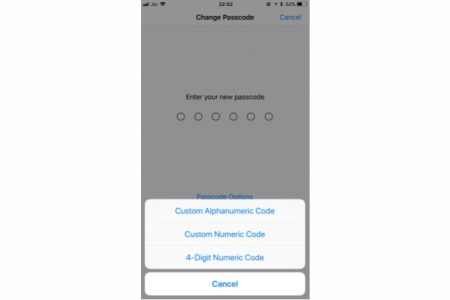
مراقب باشید اگر 6 بار رمز عبورتان را به اشتباه وارد کنید، آیفون خود را غیرفعال خواهید کرد. اگر موفق نشدید میتوانید از راهکارهایی که در ادامه توضیح میدهیم کمک بگیرید.
حذف تمام اطلاعات از آیفون
راهحل بسیار واضح اپل برای زمانیکه شما پسورد خود را فراموش کردهاید، پاک کردن تمام اطلاعات از روی آیفونتان است. پس بهتر است قبل از فراموشی رمز، از اطلاعات خود نسخه پشتیبان تهیه کنید، چراکه در غیر اینصورت هیچ راهی برای حفظ اطلاعات شما وجود ندارد.
سه راه برای پاک کردن دادهها از روی آیفون وجود دارد:
اگر شما قبلا دستگاه خود را با iTunes همگامسازی کردهاید، میتوانید از پشتیبان اخیر برای بازگرداندن آیفون خود و تنظیم مجدد رمز عبور استفاده کنید. در ادامه نحوه پاک کردن دستگاه با استفاده از iTunes را توضیح دادهایم.
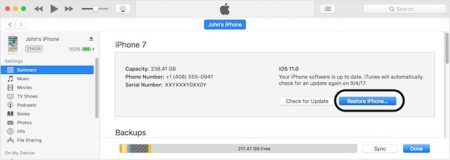
برای شروع، iTunes را باز کنید؛ آیفون خود را به رایانهای که قبلا همگام سازی کردهاید وصل کنید. اگر iTunes از شما رمز عبور نخواهد، میتوانید ادامه دهید. با این حال، اگر از شما درخواست یک رمز عبور کرد، دستگاه خود را به هر کامپیوتر دیگر که ممکن است با آن همگامسازی کرده باشید، وصل کنید. اگر هم با هیچ رایانه دیگری همگام نشده باشید، این روش برای شما کار نخواهد کرد. در این صورت، به قسمت recovery mode یا همان بازیابی بروید تا نحوه پاک کردن آیفون خود را با استفاده از این حالت بیابید.
با فرض اینکه iTunes از شما پسوردی نمیخواهد، منتظر همگامسازی دستگاه و تهیه نسخه پشتیبان شوید. هنگامیکه همگامسازی کامل شد، روی Restore iPhone کلیک کنید و روند ترمیم را کامل کنید. در این زمان iOS از ابتدا نصب میشود.
هنگام تکمیل روند ترمیم، باید صفحه تنظیمات iOS، روی آیفون ظاهر شود، در اینجا گزینه Restore from iTunes backup را انتخاب کنید.
آخرین نسخه پشتیبان تهیه شده از قبل را انتخاب کنید. با انجام این کار، هنگامیکه نسخه پشتیبان تهیه شد، دادههای شما به همان نقطه بازگردانده میشوند. همچنین، رمز عبور هم حذف خواهد شد.
حذف اطلاعات با استفاده از iCloud
اگر شما آیفون خود را بهجای iTunes، با iCloud، همگامسازی کردهاید، و Find My iPhone را در دستگاه قفل شده خود فعال کرده باشید، میتوانید اطلاعات آیفون خود را با استفاده از iCloud پاک کنید.
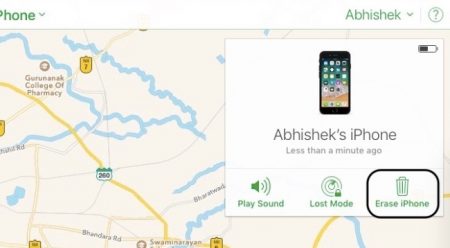
شما همچنین میتوانید اگر دسترسی فیزیکی به آیفون خود ندارید از این روش استفاده کنید. توجه داشته باشید که دستگاه قفل شده شما باید به یک داده Wi-Fi، یا تلفنهمراه متصل شود. اگر اینطور نیست، شما میتوانید از پایین صفحه به قسمت Control Center، رفته و آنها را تغییر دهید.
در موارد نادر، اگر دسترسی به مرکز کنترل را از روی صفحه قفل غیرفعال کرده و اتصال اینترنتی فعال نداشته باشید، این روش برای شما کار نخواهد کرد.
البته خوشبختانه، شما هنوز هم میتوانید آیفون خود را با استفاده از دستورالعملهای داده شده در بخش recovery mode، تنظیم مجدد کنید. پس از تایید تمام پیشنیازها، در ادامه چگونگی پاک کردن آیفون با استفاده از iCloud را توضیح خواهیم داد.
داشبورد iCloud را باز کنید و با استفاده از اپلآیدی خود وارد شوید. روی All Devices، در بالای صفحه کلیک کنید و سپس آیفون خود را انتخاب نمایید. روی Erase iPhone کلیک کنید. دادههای آیفون شما باید از راه دور پاک شوند، بنابراین همه چیز را پاک و رمز عبورتان را حذف کنید. در صفحه راهاندازی، میتوانید بین بازگرداندن از پشتیبان آیکلود (restoring from an iCloud backup) و یا تنظیم آیفون جدید (setting up your iPhone as a new one)، یکی را انتخاب کرده و پسورد جدیدتان را تعریف کنید.
توجه: شما همچنین میتوانید از روش بازیابی در iTunes استفاده کنید و سپس اطلاعات را از iCloud، بازگردانید.
حذف اطلاعات با استفاده از Recovery Mode
اگر هرگز دستگاه خود را با iCloud یا iTunes همگام نکرده باشید، پاک کردن آیفون با استفاده از حالت بازیابی (Recovery Mode)، تنها گزینه شماست. انجام این کار دادههای آیفون را برای همیشه پاک خواهد کرد و اساسا آن را بهعنوان یک دستگاه جدید تنظیم میکند. در اینجا نحوه پاک کردن آیفون با استفاده از این حالت را توضیح خواهیم داد.
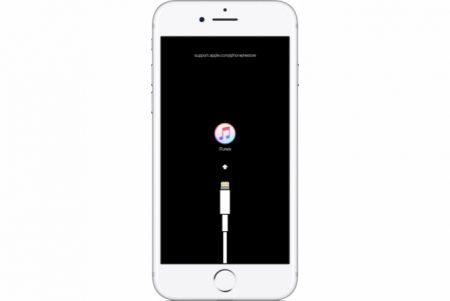
در مرحله اول، آیفون خود را به یک کامپیوتر وصل کنید و iTunes را باز کنید. ترکیب کلید مورد نیاز برای ورود به حالت بازیابی بین مدلهای مختلف آیفون متفاوت است. در ادامه به برخی از آنها اشاره میکنیم:
در آیفون 8 و آیفون 8 پلاس: در ابتدا دکمه افزایش صدا را نگهداشته و سریع رها کنید، سپس دکمه کاهش صدا را نگهداشته و سریع رها کنید. در نهایت، دکمه Side (پاور یا Sleep/Wake) را فشار داده و نگهدارید تا زمانیکه گوشی وارد حالت ریکاوری شود.
در آیفون 7 و آیفون 7 پلاس: همزمان دو دکمه Side و Volume Down را فشار داده و تا زمانیکه صفحه حالت بازیابی را مشاهده کنید، نگهدارید.
در آیفون 6S و قبل از آن، iPad یا iPod touch: دکمه Home و Top (یا Side) را همزمان فشار دهید و تا زمانیکه صفحه حالت بازیابی را مشاهده کنید، نگهدارید.
هنگامیکه وارد حالت بازیابی شدید iTunes به شما اجازه میدهد تا آیفون را بهروزرسانی یا بازیابی کنید. روی بازیابی کلیک کنید. iTunes باید دانلود نرم افزار برای دستگاه شما را آغاز کند. اگر دانلود بیش از 15 دقیقه طول بکشد آیفون بهصورت خودکار از حالت بازیابی خارج میشود. در اینصورت، فقط مراحل بالا را تکرار کنید. پس از تکمیل فرآیند، میتوانید آیفون خود را تنظیم کرده و یک رمز عبور جدید تنظیم کنید. متاسفانه بدون پشتیبان، دادههایتان حذف میشوند.
روشهای دیگر
اپل این حقیقت را باور دارد که امنیت و حریم خصوصی کاربر بسیار ارزشمند است. اینکه زیرساختهای امنیتی اپل در سطح بالایی قرار دارد بر هیچکس پوشیده نیست اما این موضوع نیز درست نیست که بگوییم این زیرساخت ها هیچگونه مشکلی ندارند.
بهعنوان مثال، یک توسعهدهنده از یک جعبه 500 دلاری برای بهرهبرداری از یک آسیبپذیری در iOS 10.3.3، و iOS 11 بتا، برای انجام حمله خشن و استفاده از صفحه قفل استفاده کرد. اما باتوجه به پیچیدگی رمز عبور، این روش تنها میتواند چندین روز کار کند. خوشبختانه اپل این آسیب پذیریها را به سرعت از بین میبرد.
اکنون که شما با موفقیت رمز عبور آیفون خود را حذف کردهاید، وقت آن رسیده تا برخی اصول اولیه را رعایت کنید.
تهیه نسخه پشتیبان از آیفون: تهیه نسخه پشتیبان بسیار با اهمیت است. اگر مجبور باشید رمز عبور خود را بازنشانی کنید اما نسخه پشتیبان تهیه نکنید، باید قبول کنید که تمام اطلاعاتتان را از دست خواهید داد.
iOS را بهروز نگهدارید: تعداد حملههای خشونتبار که از آسیبپذیری در iOS، استفاده میکنند، افزایش یافته است. اپل اغلب به سرعت عمل کرده و آسیبپذیریها را از بین میبرد. بنابراین بهتر است iOS، خود را بهروز نگهدارید.
یک رمز عبور قوی و در عین حال به یاد ماندنی ایجاد کنید: یک رمز عبور قوی که لازم نیست به سختی آن را به یاد بیاورید برای خود در نظر بگیرید.
منبع: makeuseof