در ویندوز 10 ساخت یک هات اسپات کار بسیار راحتی است. از بخش Action Center میتوان آن را مدیریت کرد، شما میتوانید کلمه عبور را در اپلیکیشن Settings تغییر دهید و اتصال را به وای فای یا بلوتوث محدود کنید.
به گزارش خبرنگار «خبرنامه دانشجویان ایران»؛ تسک منیجر ویندوز 10 به شما میگوید برای تبادل اطلاعات از طریق وایفای به چه سرعتی دست پیدا کردهاید، اما وقتی هات اسپات را روی سیستم خود فعال میکنید، شما همچنین میتوانید سرعت اتصال هات اسپات را نیز مشاهده کنید.
برای به آوردن سرعت هات اسپات:
ابتدا هات اسپات را روشن کنید و اطمینان حاصل کنید که یک دستگاه به آن متصل شده باشد. باید یک اتصال وجود داشته باشد تا بتوان سرعت آن را به دست آورد.
Task Manager را باز کنید و به تب Performance بروید. اینجا همان جایی است که شما میتوانید وظیف عملکرد CPU, RAM, Disk و GPU و همینطور آداپتور وایفای خود را مشاهده کنید. وقتی شما هات اسپات را فعال میکنید دو مدل وایفای را در اینجا مشاهده خواهید کرد.
برای متمایز کردن کارت شبکه وایفای از هات اسپات مجازی شما باید نمودار WiFi را انتخاب کرده و ببینید کدامیک در بالای صفحه عنوان Microsoft Wi-Fi Direct Virtual Adapter را به خود اختصاص داده است. اگر این عنوان چیز دیگری شبیه به مثلا Intel است، نشان میدهد این گزینهای نیست که شما به دنبال آن هستید.
بعد از این که آداپتور وایفای درست را پیدا کردید، فیلدهای Send و Receive را پیدا کنید. اینها به شما میگویند که اتصال هات اسپات شما با چه سرعتی در حال انجام است.
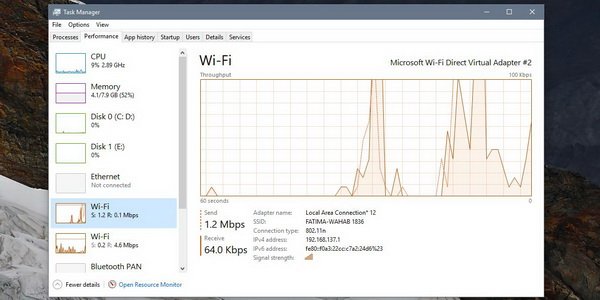
اگر شما با دقت بیشتری به فهرست آداپتورهای وایفای موجود در ستون چپ نگاه کنید متوجه خواهید شد که خلاصهای از اطلاعات شامل اطلاعات سرعت (به صورت لحظهای و مختصر) در اینجا نیز وجود دارد. این نمودار تا مادامی که اتصال شما برقرار باشد به شما اعلام خواهد کرد که با چه سرعتی در حال تبادل اطلاعات هستید.
شما نمیتوانید از این بخش اطلاعات مربوط به میزان مصرف داده و تعداد دستگاههایی که به این هات اسپات متصل شدهاند را به دست آورید. اگر میخواهید بدانید در حال حاضر چه تعداد دستگاه به هات اسپات شما متصل شده است، باید Action Center را باز کرده و Mobile Hotspot را بررسی کنید. شما میتوانید در آن واحد حداکثر 8 دستگاه متصل به هات اسپات کامپیوتر خود داشته باشید.
اگر به تعداد بیشتری اتصال نیاز دارید میتوانید از اپلیکیشنهای ثالث استفاده کنید و یا یک هات اسپات دیگر روی دستگاهی که به هات اسپات کامپیوتر شما متصل شده است ایجاد کنید.
این اطلاعات میتواند به عیب یابی مشکلات مربوط به هات اسپاتی که شما ممکن است با آن برخورد کنید کمک کند و همچنین یک راه سریع برای به دست آوردن آدرس IPv4 و IPv6 آداپتور مجازی شما است. شما همچنین میتوانید قدرت اتصال برقرار شده را نیز مشاهده کنید.
منبع: addictivetips