کوکی (Cookie) هر چند در دنیای واقعی نوعی شیرینی خوشمزه است، اما در دنیای کامپیوتر و اینترنت، هدف متفاوتی را دنبال میکند. بعضی از آنها تجربه وبگردی شما را بهبود میبخشند، اما برخی دیگر از آنها حریم خصوصی شما را نشانه میگیرند.
به گزارش سرویس فناوری اطلاعات «خبرنامه دانشجویان ایران»؛ به همین دلیل شاید بهتر باشد مدیریت دقیقتری روی آنها داشته باشید و بدانید که چطور میتوانید آنها را پاک کنید.
کوکیها چه هستند و چه کاری انجام میدهند؟

کوکیها (Cookies) که به آنها internet cookies, web cookies یا HTTP cookie هم گفته میشود، یکسری فایلهای متنی کوچک هستند که دادههایی در مورد نحوه تعامل شما با یک وبسایت را در خود نگهداری میکنند. وقتی شما از یک وبسایت بازدید میکنید، یک کوکی به شما میدهد تا شما را به عنوان یک کاربر تشخیص دهد.
اما نگران نباشید آنها خیلی هم وحشتناک نیستند – کوکیها شامل مقدار بسیار اندکی داده هستند و نمیتوانند به خودی خود شما را شناسایی کنند. آنها معمولا شامل موارد زیر هستند:
-
نام دامنه وبسایتی که این کوکی را ارسال کرده است.
-
تاریخ انقضای کوکی.
-
یک شماره یکتا که به طور تصادفی تولید شده است و کمک میکند تا شما را به عنوان یک کاربری که در گذشته هم از این وبسایت استفاده کرده بودید شناسایی کند.

انواع مختلف کوکیها
کوکیهای وب از نظر هدف و مکانیسمهای کاری متفاوت هستند. رایجترین آنها کوکیهای جلسات، کوکیهای دائمی و کوکیهای ثالث هستند.
کوکیهای جلسه (Session cookies)
کوکی جلسه که تحت عنوان کوکی موقت هم شناخته میشود، در یک حافظه موقت ذخیره میشود و تاریخ انقضا ندارد. این نوع از کوکی زمانی ساخته میشود که یک کاربر وارد یک وبسایت میشود و آنها تا مادامی که شما در این وبسایت هستید به کار خود ادامه میدهند. این نوع از کوکی زمانی که شما مرورگر وب خود را میبندید برای همیشه پاک میشود. کوکیهای جلسه هیچ اطلاعاتی را از دستگاه شما جمع آوری نمیکنند، بنابراین هیچ نوع آسیبی به حریم خصوصی شما وارد نمیکنند.

کوکیهای دائمی (Permanent cookies)
کوکیهای دائمی به یک وبسایت کمک میکنند تا شما را در بازدیدهای بعدی شناسایی کرده و به خاطر بیاورد. امکان استفاده از قابلیت «من را به خاطر بسپار» در ورودهای بعدی به یک وبسایت به لطف همین نوع از کوکی میسر میشود. آنها وظیفه احراز هویت کاربر را برعهده دارند و به همین دلیل است که شما دیگر در بازدیدهای بعدی از یک وبسایت نیازی به وارد کردن اطلاعات ورود (نام کاربری و کلمه عبور) نخواهید داشت. همچنین کوکیهای ماندگار به وبسایتها کمک میکنند تا تنظیمات مختلفی از جمله زبان مورد نظر، تم و یا هر چیزی که شما در سبد خرید خود قرار دادهاید را به یاد داشته باشند.
اگر چه کوکیهای دائمی کارها را ساده میکنند اما بنا به دلایل امنیتی و حفظ حریم خصوصی بهتر است آنها را غیرفعال کنید. اگر هکرها به وبسایت یا دستگاه شما نفوذ کنند، کوکیهای دائمی میتوانند اطلاعات شخصی شما را فاش کنند.
کوکیهای ثالث (Third-party cookies)
این نوع از کوکی اغلب برای ردگیری کاربر بین چند سایت مختلف استفاده میشود. دادههایی که آنها جمع آوری میکنند بعدا توسط شرکتهای تبلیغاتی و برای ارسال تبلیغات هدفمند به شما مورد استفاده قرار میگیرد. اینها معمولا در وبسایتهایی ظاهر میشوند که از محتوا یا منابع خارجی مثل تبلیغات و بنرهایی که شما را به وبسایتهای دیگر هدایت میکند برخوردار هستند. مشخصه دامنه در کوکی وبسایت اصلی با همان نام دامنهای که شما در نوار آدرس مرورگر مشاهده میکنید یکسان است، در حالی که کوکیهای ثالث از یک نام دامنه متفاوت برخوردار هستند.
سوپر کوکیها (Supercookies)
به این دلیل نام آنها را سوپر کوکی گذاشتهاند زیرا میتوانند بدون اطلاع شما به دستگاه شما اضافه شوند و حذف آنها نیز تقریبا غیرممکن است. آنها میتوانند شامل اطلاعاتی از جمله تاریخچه وبگردی، اطلاعات احراز هویت و دادههای مرتبط با تبلیغات هدفمند باشند. اینها مخربترین نوع کوکی هستند.
آیا کوکیها ضرری هم به همراه دارند؟
کوکیها را نباید با ویروسها اشتباه گرفت، آنها تقریبا بیخطر هستند. اما تنها تا زمانی که به حریم خصوصی شما احترام میگذارند. با تکنیکهای بازاریابی که هر روز بیشتر و پیچیدهتر میشوند، کوکیها هم میتوانند تهاجمی شده و اطلاعاتی در مورد عادات وبگردی شما جمع آوری کنند. در مواردی نادر، همچنین ممکن است آنها توسط هکرها ربوده شوند. بنابراین اگر نمیخواهید مورد ردیابی و نظارت دیگران قرار گیرید، باید کوکیهای خود را پاک کرده و از ساخت دوباره آنها جلوگیری کنید.
چگونه کوکیها را از روی کامپیوتر پاک کنیم؟
پاک کردن کوکیها در مرورگر کروم
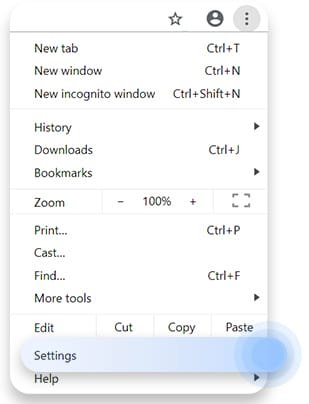
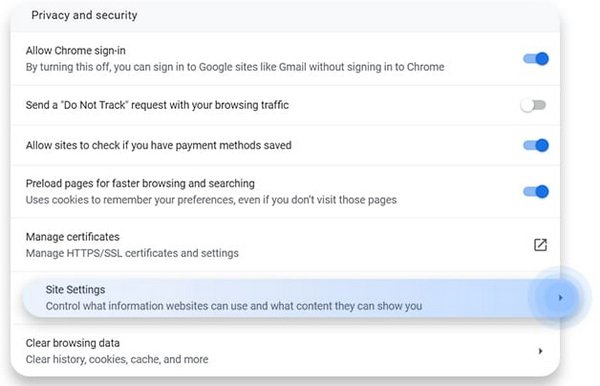
1. با کلیک روی نماد سه نقطه عمودی موجود در گوشه سمت راست بالای صفحه و انتخاب گزینه Settings از منو به بخش تنظیمات کروم بروید.
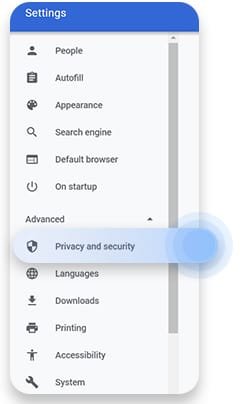
2. به پایین صفحه حرکت کنید و در منوی کرکرهای Advanced روی گزینه Privacy and security کلیک کنید.
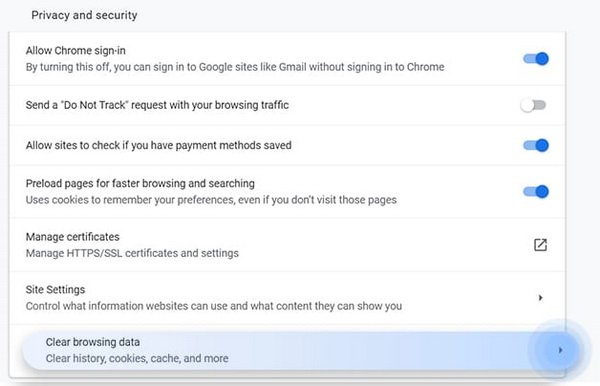
3. بعد از باز شدن پنل Privacy and security روی گزینه Clear browsing data کلیک کنید.
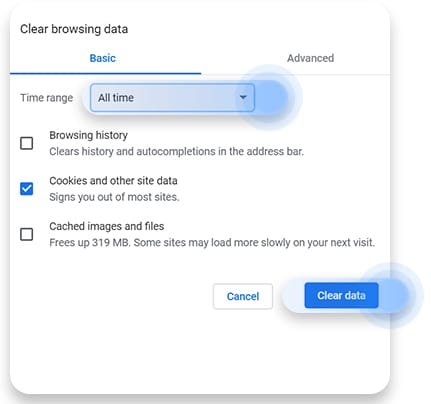
4. ابتدا از طریق گزینه Time range محدوده زمانی مورد نظر را انتخاب و بعد از آن گزینه Cookies and other site data را علامت بزنید. سپس روی دکمه Clear data کلیک کنید.
مدیریت کوکیها در مرورگر کروم
برای مدیریت عملکرد کوکیهای خود دو مرحله اول توضیح داده شده در بالا را تکرار کنید سپس:
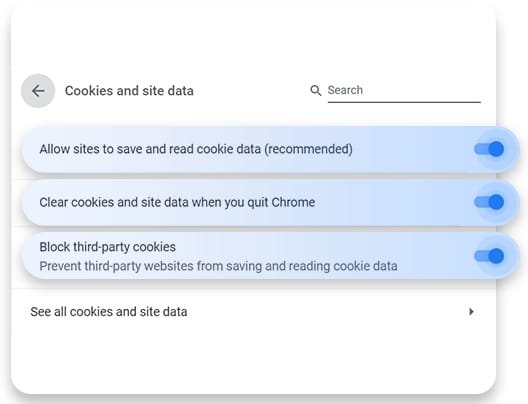
1. روی Site settings و Cookies and site data کلیک کنید.
2. در اینجا شما میتوانید انتخاب کنید که جمع آوری کوکیها از وبسایتها متوقف شود، وقتی مرورگر را میبندید تمام کوکیها پاک شود و یا کوکیهای ثالث مسدود شوند.
پاک کردن کوکیها در مرورگر فایرفاکس
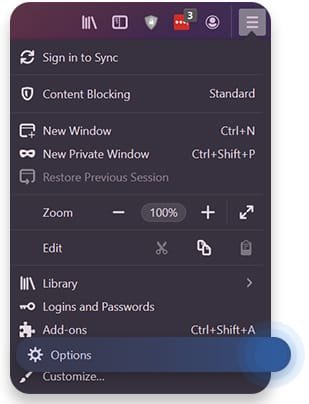
1. با کلیک روی نماد سه خط موجود در گوشه سمت راست بالای صفحه و انتخاب گزینه Options صفحه تنظیمات فایرفاکس را باز کنید.
2. روی تب Privacy & Security کلیک کنید، سپس به پایین صفحه حرکت کنید تا به بخش Cookies and Site Data برسید. حالا روی دکمه Clear data کلیک کنید.
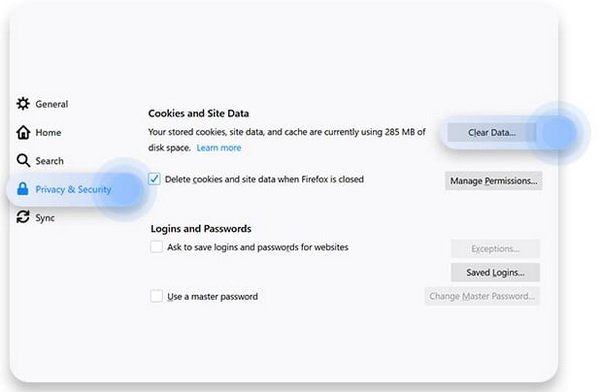
3. در کادر باز شده گزینه Cookies and Site data را علامت بزنید و دکمه Clear را فشار دهید. با این کار تمام کوکیها از تمام وبسایتهای ذخیره شده روی کامپیوتر شما حذف خواهد شد.
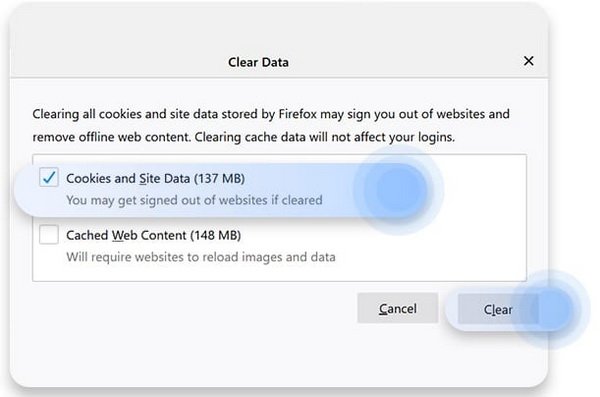
4. اگر تنها میخواهید کوکیهای مشخصی را حذف کنید به عقب بازگشته و روی دکمه Manage Data کلیک کنید. سپس وبسایت مربوط به کوکیهایی که میخواهید حذف کنید را انتخاب کرده و Remove Selected را فشار دهید.

مدیریت کوکیها در مرورگر فایرفاکس
برای مدیریت عملکرد کوکیهای خود دو مرحله اول توضیح داده شده در بالا را تکرار کنید سپس:
1. در بالای تب Privacy & Security شما محتوای مسدود شده را پیدا خواهید کرد. در اینجا شما میتوانید یکی از 3 نوع روش مسدودسازی محتوا (Standard, Strict یا Custom) را انتخاب کنید. اکثر آنها ترکرهای شناخته شده و کوکیهای ثالث را مسدود میکنند.

2. اگر میخواهید کوکیها زمانی که مرورگر را میبندید حذف شوند به بخش Cookies and Site Data بروید و کادر Delete cookies and site data when Firefox is closed را علامت بزنید.
پاک کردن کوکیها در مرورگر اپرا
1. با کلیک روی لوگوی Opera در گوشه سمت چپ بالای صفحه و انتخاب گزینه Settings (یا Preferences در MacOS) در منو به بخش تنظیمات اپرا بروید.
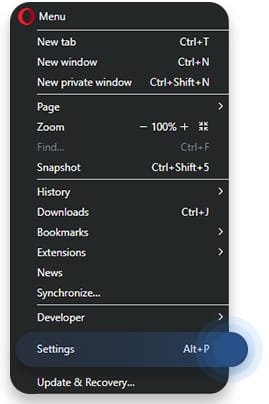
2. سپس روی Advanced کلیک کرده و از نوار منوی سمت چپ تب Privacy & security را انتخاب کنید.

3. بعد از آن روی گزینه Clear browsing data کلیک کنید.
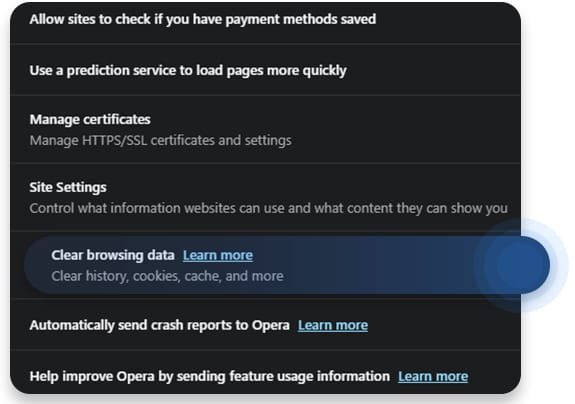
4. ابتدا از طریق گزینه Time range محدوده زمانی مورد نظر را انتخاب و بعد از آن گزینه Cookies and other site data را تیک بزنید. سپس روی دکمه Clear data کلیک کنید.

مدیریت کوکیها در مرورگر اپرا
دو مرحله اول را تکرار کنید و بعد:
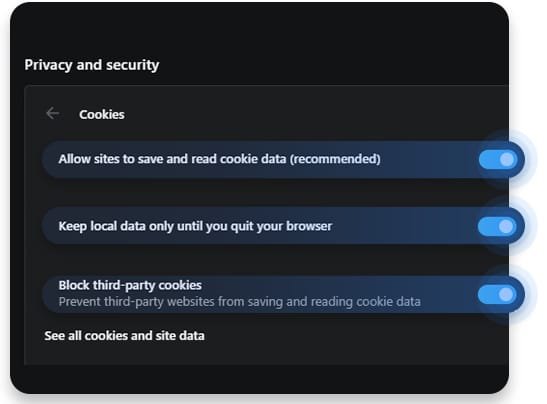
1. روی Site Settings کلیک کنید و بعد زیر بخش Permissions گزینه Cookies را انتخاب کنید.

2. حالا میتوانید تنظیمات خود را تغییر دهید. شما میتوانید جلوی ذخیره و خواندن کوکیها توسط وبسایتها را بگیرید، کوکیهای ثالث را مسدود کنید و در زمان خروج از مرورگر کوکیها را پاک کنید.
پاک کردن کوکیها در مرورگر سفاری (ویژه MacOS)
1. از نوار منو روی Safari کلیک کرده و گزینه Preferences را انتخاب کنید.
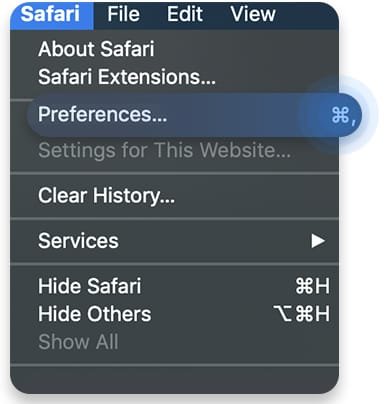
2. روی تب Privacy کلیک کنید و بعد زیر بخش Cookies and website data روی دکمه Manage Website Data کلیک کنید.

3. بعد از این کار یک پنجره جدید باز خواهد شد. وبسایتهایی را که میخواهید کوکی آنها پاک شود را انتخاب کنید. سپس روی Remove و در نهایت Done کلیک کنید.
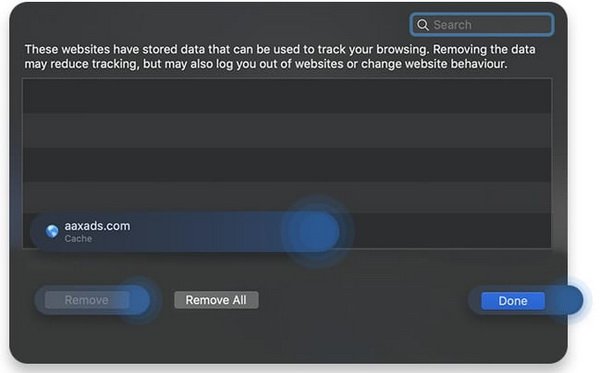
مدیریت کوکیها در مرورگر سفاری
1. دو مرحله اول را تکرار کنید، سپس گزینه Block all cookies را علامت بزنید. در بخش Website tracking نیز میتوانید با علامت زدن Prevent cross-site tracking از کوکیهای ثالث جلوگیری کنید.

چگونه کوکیها را از روی موبایل پاک کنیم؟
پاک کردن کوکیها در مرورگر کروم (iOS/Android)
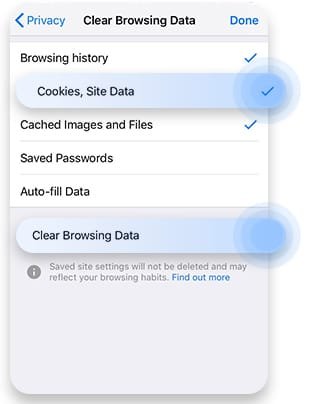
1. برای حذف کوکیها و سایر دادههای کش شده مثل عکسها و فایلها و حذف اطلاعات مربوط به کلمات عبور ذخیره شده در مرورگر، اپلیکیشن Chrome را باز کرده و روی آیکون سه نقطه تقه بزنید. سپس Settings را انتخاب کنید.

2. به پایین صفحه حرکت کنید سپس روی گزینه Privacy تقه بزنید.
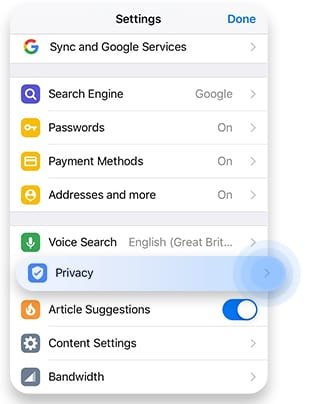
3. حالا روی Clear Browsing Data تقه بزنید.
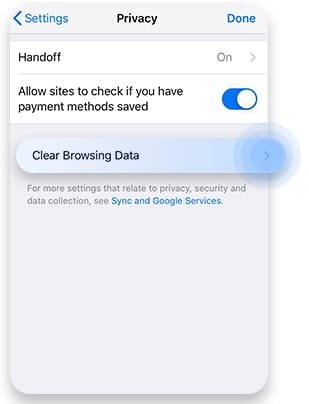
4. نوع دادهای را که میخواهید حذف کنید انتخاب کنید و بعد از آن Clear Browsing Data را فشار دهید.
پاک کردن کوکیها در مرورگر فایرفاکس روی آیفون
1. اپلیکیشن Mozilla Firefox را باز کرده و روی آیکون سه خط تقه بزنید.
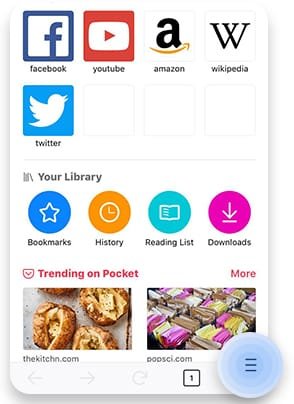
2. با این کار یک تب جدید باز خواهد شد. در اینجا گزینه Settings را انتخاب کنید.

3. به پایین حرکت کرده و Data Management را انتخاب کنید.
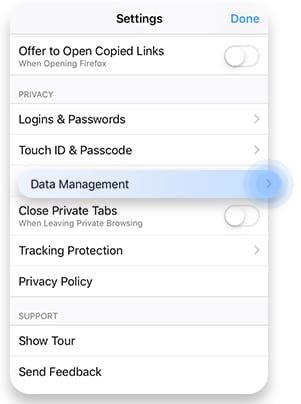
4. نوع دادهای را که میخواهید حذف کنید انتخاب کنید و بعد از آن Clear Private Data را فشار دهید.
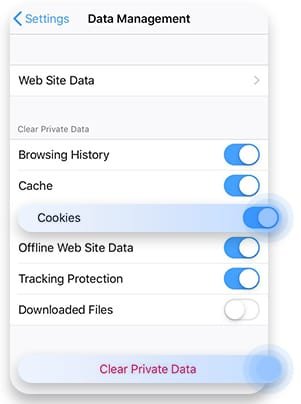
5. برای اعمال تنظیمات مربوط به ردگیری، دو مرحله اول را تکرار کنید و بعد از آن روی گزینه Tracking Protection تقه بزنید.
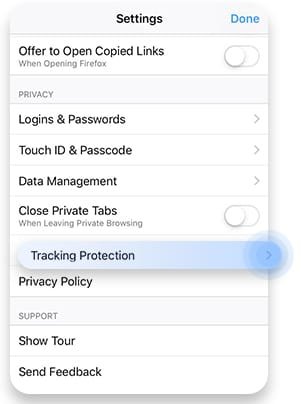
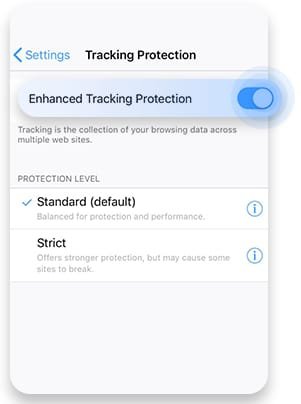
6. برای این تنظیمات میتوانید یکی از گزینههای Standard یا Strict را انتخاب کنید. با دقت بررسی کنید که این گزینهها چه عناصری را مسدود میکنند چرا که ممکن است برخی از صفحات خاص را غیرفعال کند.
پاک کردن کوکیها در مرورگر فایرفاکس روی اندروید
1 . اپلیکیشن Mozilla Firefox را باز کرده و روی آیکون سه نقطه تقه بزنید.
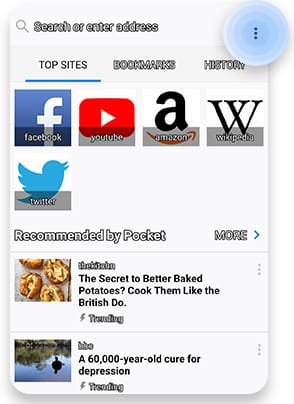
2. با این کار یک تب جدید باز خواهد شد. در اینجا گزینه Settings را انتخاب کنید.
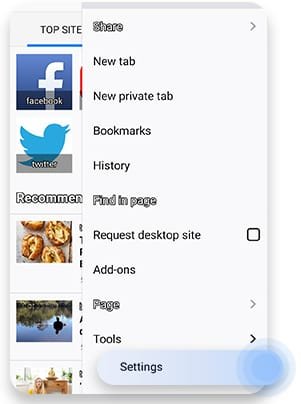
3. به پایین صفحه حرکت کنید و روی Clear private data تقه بزنید.

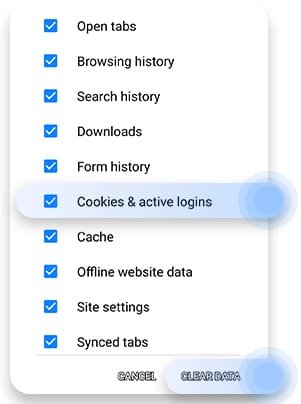
4. با این کار یک تب جدید باز خواهد شد. در اینجا گزینه Cookies & active logins (و نوع داده دیگری که مایل به حذف آن هستید) را انتخاب کنید. سپس روی Clear Data تقه بزنید.
پاک کردن کوکیها در مرورگر سفاری روی iOS
1. به صفحه تنظیمات بروید و روی Safari تقه بزنید.

2. به پایین صفحه بروید و گزینه Clear History and Website Data را انتخاب کنید.

3. برای تایید یک بار دیگر روی Clear History and Data تقه بزنید. این کار تمام کوکیها و دادههای کش شده را پاک خواهد کرد.
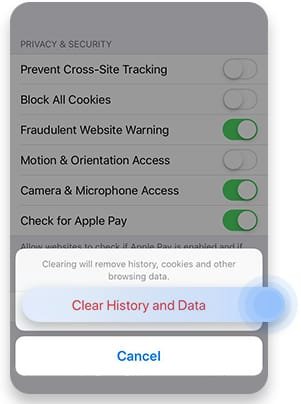
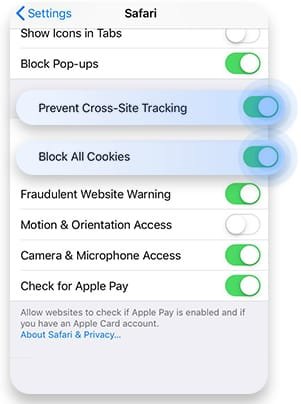
4. برای مسدود کردن کوکیها به عقب بازگشته و هر دو گزینه Block All Cookies و Prevent Cross-Site Tracking را روی حالت روشن قرار دهید.