


در این صورت شما اگر یک بار رمز را از طریق گوشی و یا لپتاپ وارد کنید، دیگر در آن ذخیره خواهد شد و در مواقع بعدی به صورت خودکار متصل خواهد شد و اگر پسورد را بر روی دستگاه نیز ذخیره نکرده باشید، میتوانید هر بار رمز را دوباره وارد کنید.
به گزارش خبرنگار فناوری اطلاعات «خبرنامه دانشجویان ایران»، اما گاها مشکل بزرگتری پیش میآید. شما بر روی مودم وای فای خود پسورد قرار میدهید اما دیگر آن رمز عبور را به خاطر نمیآورید تا در دستگاه وارد کنید. در چنین مواقع باید چه اقدامی کرد؟ در ادامه چند راه حل برای پیدا کردن و بازیابی رمز عبور ارایه شده است.

پسورد را از طریق لپتاپ بازیابی کنید
اگر شما پیشتر از طریق لپتاپ به مودم متصل شده باشید و رمز عبور نیز بر روی آن ذخیره شده باشد (بهصورت پیش فرض پسورد ذخیره میشود)، میتوانید از طریق لپتاپ به رمز مودم پی ببرید.
این قابلیت هم در کامپیوترهای بر پایه ویندوز و هم در لپتاپهای بر پایه مک وجود دارد.
البته شما از طریق اسمارت فون خود نیز میتوانید چنین کاری را انجام دهید اما میبایست دستگاه اندرویدی شما روت شده باشد و یا اگر از آیفون یا آیپد استفاده میکنید، آن را جیلبریک کرده باشید.

برای بازیابی پسورد از طریق ویندوز وارد کنترل پنل شوید و سپس به بخش شبکه و اینترنت بروید (میانبر: با فشار دادن همزمان دکمه ویندوز و حرف R وارد پنجره Run شوید و سپس ncpa.cpl را تایپ کنید).
حال بر روی شبکه وایفایای که به آن متصل هستید راست کلیک کرده و گزینه Status را انتخاب کنید.
اکنون وارد قسمت Wireless Properties شوید و در سربرگ Security تیک گزینه Show characters را فعال کنید. حال شما میتوانید رمز عبور مودم خود را مشاهده نمایید.

اما اگر شما از کاربران مک هستید، میبایست ابتدا اپلیکیشن Keychain Access را اجرا کنید که با میانبر Command+Space نیز قابل اجراست.
حال طبقه بندی Passwords را انتخاب و به دنبال شبکه وایفای خود بگردید که به صورت AirPort network password شناخته میشود.
حال بر روی شبکه مورد نظر راست کلیک کرده و گزینه Copy password to clipboard را کلیک کنید.
علاوه بر این شما میتوانید بر روی شبکه مذکور راست کلیک کرده و گزینه Get Info را انتخاب نمایید و سپس از طریق Show password شما میبایست نام کاربری و رمز عبور پسورد مک خود را وارد کنید تا بتوانید به اطلاعات این بخش که پسورد وای فای نیز در آن قرار دارد، دسترسی داشته باشید.
البته توجه کنید که برای دسترسی به این بخش میبایست از طریق حساب administrator وارد سیستم شده باشید.
بازیابی پسورد از طریق تنظیمات مودم
شما همچنین میتوانید از طریق تنظیمات خود مودم وارد عمل شوید و رمز عبور را بازیابی کنید.
البته برای این کار میبایست دستگاه شما به مودم متصل باشد (چه از طریق کابل و چه از طریق وای فای)، اگر هیچ کدام از دستگاههای شما از طریق وایفای نمیتوانند به مودم متصل شوند (چون رمز را فراموش کردهاید) بهتر است که از طریق کابل شبکه که Ethernet نامیده میشود وارد عمل شده و مودم و کامپیوتر را به یکدیگر متصل کنید.
حال میبایست مرورگر خود را اجرا و آیپی مودم را وارد نمایید (اغلب آیپی پیشفرض مودمها 192.168.1.1 و یا 192.168.1.2 است).
حال اگر شما از آن دسته از افرادی باشید که رمز خود مودم را تغییر نمیدهند، به سادگی میتوانید با وارد کردن واژه admin در قسمت نام کاربری و پسورد وارد تنظیمات مودم شوید (اگر این پسورد کارساز نبود دست به دامان اینترنت شوید و با یک جستجو پسورد پیش فرض مودم خود را پیدا کنید).
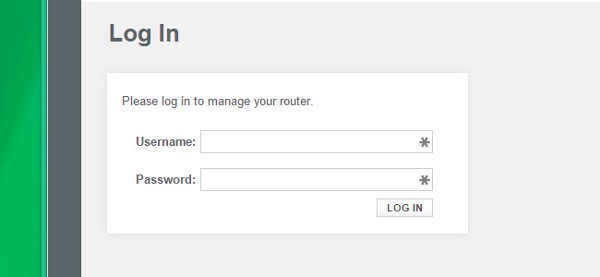
بعد از وارد شدن به بخش تنظیمات مودم، حال وارد قسمت Wi-Fi شوید و از طریق بخش Network Password میتوانید پسورد شبکه بیسیم خود را مشاهده کنید و یا حتی آن را تغییر دهید.
اگر شما پسورد خود را عوض نکردهاید بهتر است که به سراغ برچسب نصب شده بر روی مودم بروید زیرا اغلب روترهای جدید (مخصوصا روترهایی که توسط ارایه دهندگان اینترنتی عرضه شدهاند) به صورت پیش فرض دارای یک پسورد خاص هستند که به صورت برچسب بر روی آنها چسبیده است.
مودم خود را به صورت دستی ریست کنید

اگر شما بعد از اجرای مراحل فوق الذکر همچنان نتوانستید رمز عبور دستگاه خود را پیدا کنید بهتر است که کمی خشنتر عمل کنید و مودم را به تنظیمات کارخانه باز گردانید.
شما در این مرحله نیاز دارید که به مودم دسترسی داشته باشید.
در بخش پشتی اغلب مودمها یک سوراخ ریز وجود دارد که زیر آن نوشته است Reset که میبایست دکمه موجود در آن سوراخ را از طریق یک جسم نوک تیر فشار دهید.
البته توجه کنید که در اغلب موارد لازم است این دکمه را حدود 10 ثانیه فشار دهید تا عمل ریست انجام شود و بعد از این مدت روتر رستارت خواهد شد و با تنظیمات پیش فرض به کار خود ادامه میدهد که در واقع در این صورت شما میبایست وارد بخش تنظیمات مودم شوید و اطلاعات مختلف نظیر نام کاربری و پسورد سرویسی که از آن اینترنت را خریداری کردهاید و اطلاعات دیگر را وارد کنید (در بالا آموزش ورود به بخش تنظیمات مودم ارایه شده بود).
توجه کنید که اگر اطلاعاتی نظیر نام کاربری، پسورد و… را که برای راه اندازی مودم لازم است، نداشتید، با ارایه دهنده سرویس خود تماس بگیرد و اطلاعات مذکور را به دست آورید.
حال نیز شما میتوانید با وارد شدن به قسمت Wi-Fi یک رمز عبور برای آن قرار دهید تا امنیتش حفظ شود و از طریق همان رمز نیز بتوانید با سایر دستگاههای خود به مودم متصل شوید.
منبع: آی تی رسان