
یک انتقال دهنده قدرتمند فایلها
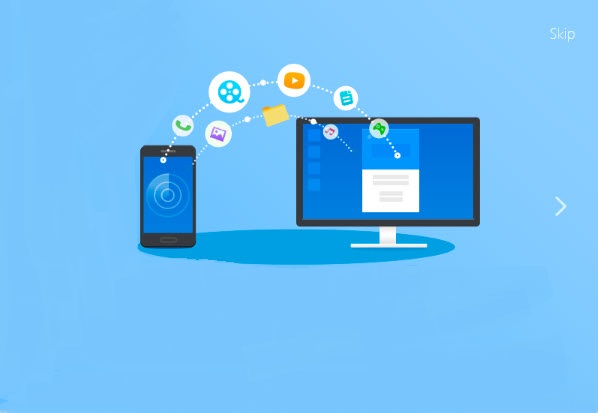
ShareMe محصول شرکت شیائومی یکی از موفقترین نرمافزارهای انتقال فایل است که بیش از صد میلیون بار دانلود شده است. نرمافزاری که ابتدا بهنام Mi Drop شناخته میشد. این نرمافزار از Wi-Fi Direct برای بهاشتراکگذاری فایلها میان گوشیهای همراه استفاده میکند و خوشبختانه این ویژگی حتا به لپتاپها و کامپیوترهای خانگی نیز گسترش پیدا کرده است. مالکان گوشیهای شیائومی خوششانس هستند که این نرمافزار به شکل پیشفرض روی گوشی آنها وجود دارد، البته کاربران دیگر نیز با مراجعه به فروشگاه پلی استور قادر به دریافت این نرمافزار هستند. اجازه دهید کار را شروع کنیم.
چگونه از ShareMe برای انتفال فایلها استفاده کنیم
زمانیکه صحبت از رابط کاربری به میان میآید، Mi Drop از یک طراحی درست و حداقلی برخوردار است. همه گزینهها در مکان درست خود در صفحه اصلی قرار دارند و در نتیجه شما برای پیدا کردن یک فایل به خصوص نیازی نیست زحمتی به خود دهید. در بالای صفحه، یک نوار جستوجوی واقعا کاربردی قرار دارد که برای جستوجوی نام فایلها یا نوع فایلها قابل استفاده است. در صفحه اصلی برنامه، گزینههایی در سمت راست قرار دارند که دسترسی سادهتر به فایلها و پوشهها را امکانپذیر میکنند، لازم به توضیح است که برای ارسال یک فایل به گوشی دیگری، نرمافزار ShareMe باید روی گوشی مقابل نصب شده باشد. برای استفاده از این برنامه مراحل زیر را دنبال کنید:
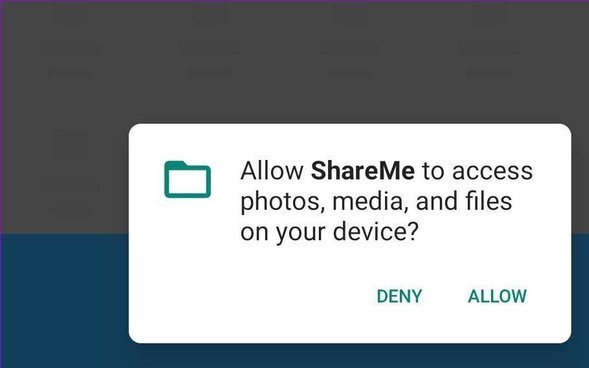
گام اول: زمانی که برای اولین بار برنامه را روی گوشی خود نصب کنید، در مورد دسترسی به حافظه و فایلهای چندرسانهای روی گوشی از شما سوال میشود. باید گزینه Allow را لمس کنید تا برنامه اجازه دسترسی به مکانهای مربوطه را داشته باشد.
در مرحله بعد باید آواتاری که در شناسایی سریعتر گوشی شما مفید خواهد بود را انتخاب کرده و نام کاربری را انتخاب کنید.
اکنون ShareMe به دستگاه شما نام اختصاص میدهد.
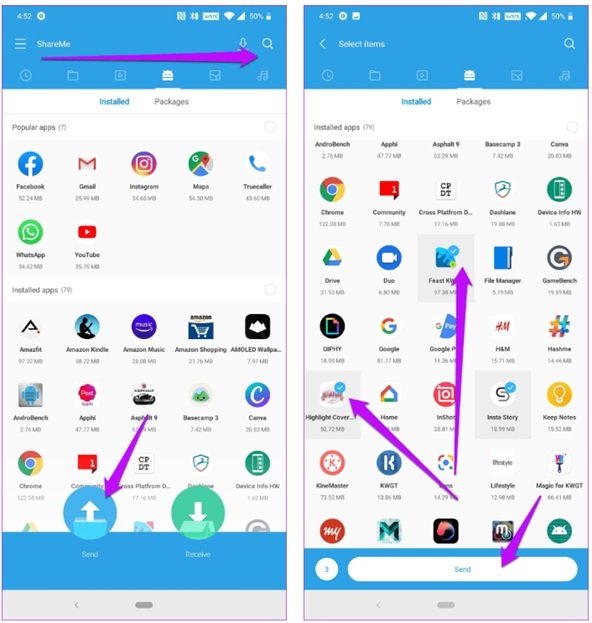
گام دوم: زمانیکه همه مجوزها در اختیار برنامه قرار گرفتند برای شروع ارسال فایل روی گوشی اندرویدی دکمه Send را لمس کرده و فایلهایی که قرار است ارسال شوند را انتخاب کنید. بهطور پیشفرض، ShareMe فقط برنامهها و بستههایی که نصب شدهاند را نشان میدهد، اما شما میتوانید برای ارسال آهنگها، اسناد و فایل صوتی نیز از این برنامه استفاده کنید. تنها کاری که باید انجام دهید در نواری که بالای صفحه قرار دارد آیکنی که برای ارسال فایلها (صوتی، ویدیو یا عکس) در نظر گرفته شده است را لمس کنید. اگر آیکن ساعت را لمس کنید، فایلهای جدید نشان داده میشوند و با لمس آیکنی که شکل پوشه دارد، قادر به انتخاب پوشهها و تمامی فایلهایی هستید که روی گوشی اندرویدی قرار دارند. پس از انتخاب فایلها تیک کنار فایلها را فعال کنید و سپس دکمه Send در پایین صفحه را لمس کنید. در این لحظه گوشی شما در قالب هاتاسپات وایفای کار خود را آغاز کرده و گوشی دریافت کننده فایل به آن متصل شده و فایلها را دریافت میکند.
در گوشی مقصد چه کاری باید انجام دهیم؟
در گوشی که قرار است فایلها را دریافت کند، ابتدا برنامه ShareMe را اجرا کرده و تنظیمات اولیه را انجام دهید. این مرتبه گزینه دریافت Receive را انتخاب کنید. البته پیشنهاد میکنیم گزینه QR Code را لمس کنید تا اسکن کد منحصر به فرد QR به سرعت آغاز شود. این روش زمانی مناسب است که گوشیهای هوشمند زیادی در اطرافتان قرار دارد. البته روش فوق باعث میشود تا گوشی فرستنده به سرعت پیدا شود.
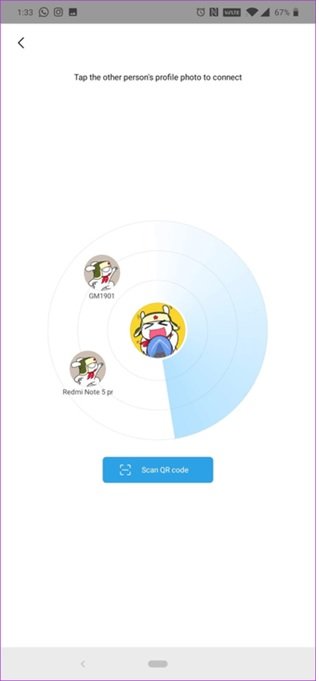
گام سوم: زمانی که همه چیز تنظیم شد، گوشی ارسالکننده جستوجو برای پیدا کردن گوشی دریافت کننده را آغاز میکند. اگر گوشی نزدیک باشد، آواتار دریافتکننده را روی رادار مشاهده خواهید کرد. بهسادگی آنرا لمس کنید تا فرآیند انتقال با سرعت بالا آغاز شود.
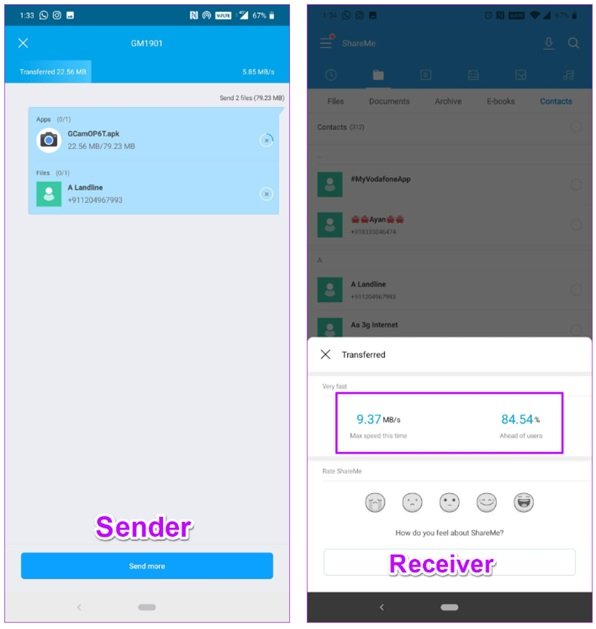
زمانی که انتقال کامل شد، کافی است آیکن Cross/Cancel که در گوشه سمت چپ بالای قرار دارد را لمس کنید تا فرآیند انتقال بسته شود.
برای ارسال فایلها و پوشههای بیشتر کافی است روی گزینه Send More کلیک کنید. همانند برنامههای ارسال فایل، در گوشی دریافتکننده حجم فایلها و سرعت انتقال فایلها نشان داده میشود.
انتقال فایلها به کامپیوتر شخصی
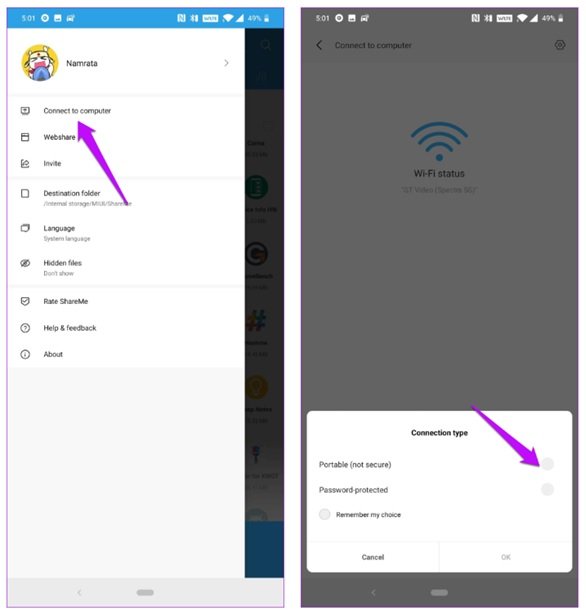
ShareMe محدود به انتقال و بهاشتراکگذاری فایلها میان گوشیهای اندرویدی نیست. این برنامه به شما اجازه میدهد فایلها را برای کامپیوتر شخصی نیز ارسال کنید. تنها چیزی که نیاز دارید دسترسی به شبکه وایفای است. در مرحله بعد باید گزینه Connect to computer را از منوی بازشونده انتخاب کنید. در صفحه ظاهر شده، قدرت آنتندهی شبکه و گزینهای برای ایجاد هاتاسپات نشان داده میشود. گزینه Start را لمس کنید و از فهرست ظاهر شده گزینه Portable (note secured) را انتخاب کنید.
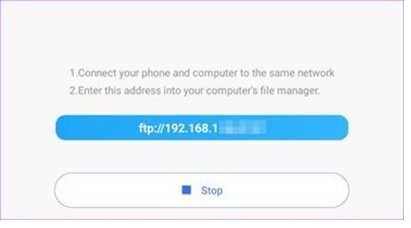
در صفحه بعد دکمهای با آدرس سرور FTP ظاهر میشود. آدرس فوق را یادداشت کنید. به دلیل اینکه گزینه فوق یک انتقال غیر ایمن است بهتر است از شبکه وایفای خودتان برای انتقال فایلها استفاده کنید، زیرا مادامی که برنامه باز و FTP Server فعال است، هر کاربری درون شبکه خانگیتان قادر است به گوشیتان دسترسی پیدا کند. در کامپیوترها یا لپتاپهای مجهز به ویندوز 10، File Explorer را باز کرده و آدرس فوق را درون آن وارد کرده و کلید اینتر را فشار دهید. فهرستی از فایلهایی که روی گوشی قرار دارند در کامپیوتر نشان داده میشود.
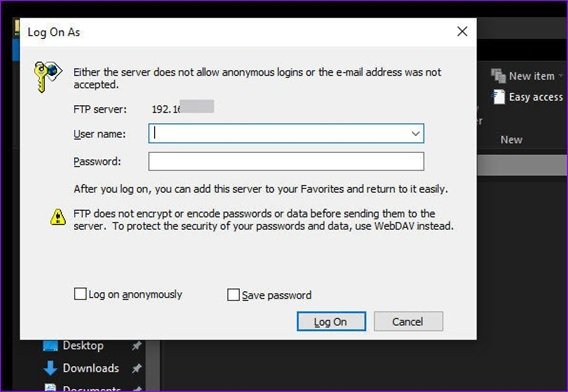
در این حالت حافظه گوشی نیز شبیه به پوشههای عادی نشان داده میشود. اکنون به سادگی میتوانید فایلها را کپی کرده و پوشههایی که به آنها نیازی ندارید را حذف کنید. البته روش دیگری نیز برای انتقال ایمن فایلها در زمان بهکارگیری ارتباط مبتنی بر FTP وجود دارد که اجازه میدهد از یک گذرواژه برای انتقال و ارتباط ایمن استفاده کنید. در این حالت زمان اتصال گذرواژه و نام کاربری برای آغاز انتقال و دسترسی پرسیده میشود.
در کامپیوتر باید نام کاربری و گذرواژه را برای انتقال انتخاب کنید.
3. انتقال فایلها به دستگاههای iOS
نکته مثبت خوبی که در ارتباط با برنامه ShareMe وجود دارد این است که اجازه میدهد فایلها را میان دستگاههایی شبیه به آیفون بدون نیاز به اینترنت ارسال کنید. برای این منظور در منوی سمت چپ صفحه گزینه WebShare را لمس کنید.
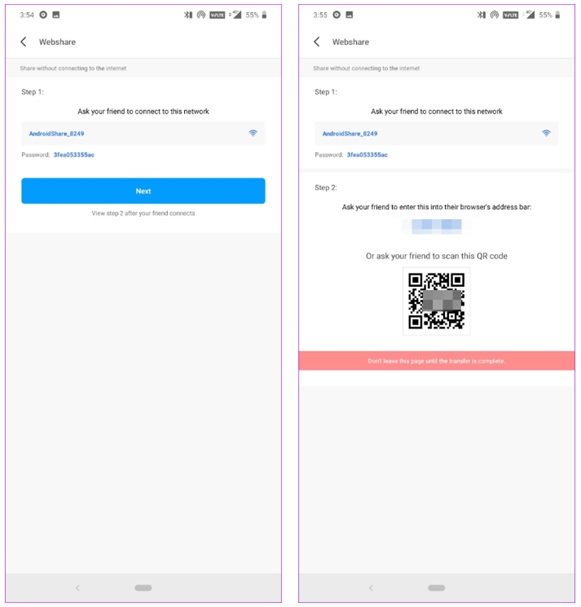
اکنون تنظیمات وایفای را روی دستگاه دریافتکننده باز کرده و به شبکه یکسان با گوشی اندرویدی متصل شوید. زمانی که اینکار را انجام دادید، ShareMe آدرس FTP یا کد QR را نشان میدهد که برای کامل شدن انتقال باید آنرا انتخاب کنید. در ادامه نام کاربری و گذرواژه برای هاتاسپاتی که راهاندازی خواهد شد را انتخاب کنید. تنها مشکلی که روش فوق دارد این است که سرعت انتقال کند است که ممکن است در ارتباط با فایلهای سنگین دردسرساز شود